

Cerca nel Forum
Mostra risultati per tag 'recorder'.
Trovato 1138 risultati
-

ChrisPC Screen Recorder Pro v2.26.0210.0 - ENG
 eurcad ha pubblicato una discussione in » Video & Audio & Montaggio
 ChrisPC Screen Recorder consente di catturare screenshot, registrare lo schermo, e modificare video tutto con un unico software. L'installazione è semplice basta scaricare il file .exe ed eseguirlo. Cliccando su "Registra" si aprirà un menu a tendina che visualizza tre opzioni, "Full Screen", "area selezionata" e "finestra selezionata". Queste opzioni sono molto utili in quanto il registratore schermo sarà automaticamente bloccato nelle posizioni di cui sopra, senza la necessità di essere regolato durante la registrazione. Durante la registrazione del video dello schermo, la risoluzione è di primaria importanza, e ChrisPC Screen Recorder consente di scegliere la qualità del video dalla sezione "Impostazioni" questo vi aiuterà a mettere a punto l'intero processo. Il Video Editor è spoglio e basilare e va considerato come una specie di bonus se si tiene conto che ChrisPC Screen Recorder è principalmente uno strumento di registrazione dello schermo. Come accennato in precedenza è presente anche una funzione per effettuare screenshot. Nella sezione "Impostazioni" è possibile selezionare il formato e il percorso del file. La caratteristica migliore, tuttavia, è che il programma utilizza il microfono integrato per registrare il suono in modo che si possa fare voice over su una base in tempo reale. Screen Requisiti: Microsoft Windows BUON DOWNLOAD https://filecrypt.cc/Container/6E9D402E1A.html
 -
Fast Screen Recorder v2.1.0.18 x64 Portable - ITA
eurcad ha pubblicato una discussione in » Programmi Portable
 Con Fast Screen Recorder, puoi registrare qualsiasi momento sullo schermo. Fast Screen Recorder aiuta a registrare le tue conferenze online, riunioni, tutorial, momenti di gioco e altro ancora. Puoi registrare solo audio, video ed entrambi anche con o senza microfono. Caratteristiche: Registra qualsiasi area dello schermo Selezionare l'area dello schermo che si desidera registrare. Se vuoi registrare l'intero schermo del tuo PC, seleziona il pulsante di opzione Schermo intero o se hai bisogno di un'area specifica dello schermo, scegli Area personalizzata. Registra video con microfono Fast Screen Recorder offre un'opzione per accendere/spegnere il microfono prima di iniziare la registrazione. Quindi puoi creare video con la tua voce. Questo è molto utile per registrare tutorial e presentazioni. Registra solo audio Con Fast Screen Recorder, puoi anche registrare file mp3 con audio di sistema e microfono. Da questa funzione, puoi registrare musica, canzoni, lezioni, ecc. Imposta l'arresto automatico della registrazione Fast Screen Recorder può interrompere automaticamente la registrazione. Con questa funzione non è necessario sedersi ogni volta durante la registrazione in esecuzione. Se sai che la registrazione si fermerà dopo un po' di tempo, imposta e avvia la registrazione. La tua registrazione si fermerà automaticamente per il tempo definito. Registra schermo senza filigrana Con la versione registrata di Fast Screen Recorder puoi registrare i video dello schermo del tuo computer senza filigrana. Registrazione dello schermo illimitata La versione registrata di Fast Screen Recorder non ha alcun limite di lunghezza del video e numero di registrazioni video. Ottimizzazione automatica del video Fast Screen Recorder gestisce la memoria in modo che le dimensioni del video registrato siano ottimizzate senza perdita di qualità. Riproduci dopo la registrazione Dopo aver registrato video o audio da Fast Screen Recorder, riceverai un'opzione per riprodurre il video registrato. Disabilita la registrazione dell'attività del mouse Se non si desidera registrare l'attività di movimento del mouse, è necessario disabilitare l'opzione nelle impostazioni del registratore rapido dello schermo. Interrompi il conto alla rovescia prima della registrazione Quando registri un video da Fast Screen Recorder, il conto alla rovescia viene eseguito ogni volta. Se non hai bisogno di un conto alla rovescia per la registrazione, disabilita l'opzione dalle impostazioni. Modifica dei tasti di scelta rapida Se è necessario modificare il tasto di scelta rapida del software di registrazione dello schermo, è possibile modificare le impostazioni con la nuova combinazione di tasti. Se desideri ripristinare le impostazioni, fai clic su "Ripristina impostazioni predefinite". Screen Requisiti: Microsoft Windows BUON DOWNLOAD https://www.filecrypt.cc/Container/8219BEB9BF.html
 -
Fast Screen Recorder v2.1.0.18 - ITA
eurcad ha pubblicato una discussione in » Video & Audio & Montaggio
 Con Fast Screen Recorder, puoi registrare qualsiasi momento sullo schermo. Fast Screen Recorder aiuta a registrare le tue conferenze online, riunioni, tutorial, momenti di gioco e altro ancora. Puoi registrare solo audio, video ed entrambi anche con o senza microfono. Caratteristiche: Registra qualsiasi area dello schermo Selezionare l'area dello schermo che si desidera registrare. Se vuoi registrare l'intero schermo del tuo PC, seleziona il pulsante di opzione Schermo intero o se hai bisogno di un'area specifica dello schermo, scegli Area personalizzata. Registra video con microfono Fast Screen Recorder offre un'opzione per accendere/spegnere il microfono prima di iniziare la registrazione. Quindi puoi creare video con la tua voce. Questo è molto utile per registrare tutorial e presentazioni. Registra solo audio Con Fast Screen Recorder, puoi anche registrare file mp3 con audio di sistema e microfono. Da questa funzione, puoi registrare musica, canzoni, lezioni, ecc. Imposta l'arresto automatico della registrazione Fast Screen Recorder può interrompere automaticamente la registrazione. Con questa funzione non è necessario sedersi ogni volta durante la registrazione in esecuzione. Se sai che la registrazione si fermerà dopo un po' di tempo, imposta e avvia la registrazione. La tua registrazione si fermerà automaticamente per il tempo definito. Registra schermo senza filigrana Con la versione registrata di Fast Screen Recorder puoi registrare i video dello schermo del tuo computer senza filigrana. Registrazione dello schermo illimitata La versione registrata di Fast Screen Recorder non ha alcun limite di lunghezza del video e numero di registrazioni video. Ottimizzazione automatica del video Fast Screen Recorder gestisce la memoria in modo che le dimensioni del video registrato siano ottimizzate senza perdita di qualità. Riproduci dopo la registrazione Dopo aver registrato video o audio da Fast Screen Recorder, riceverai un'opzione per riprodurre il video registrato. Disabilita la registrazione dell'attività del mouse Se non si desidera registrare l'attività di movimento del mouse, è necessario disabilitare l'opzione nelle impostazioni del registratore rapido dello schermo. Interrompi il conto alla rovescia prima della registrazione Quando registri un video da Fast Screen Recorder, il conto alla rovescia viene eseguito ogni volta. Se non hai bisogno di un conto alla rovescia per la registrazione, disabilita l'opzione dalle impostazioni. Modifica dei tasti di scelta rapida Se è necessario modificare il tasto di scelta rapida del software di registrazione dello schermo, è possibile modificare le impostazioni con la nuova combinazione di tasti. Se desideri ripristinare le impostazioni, fai clic su "Ripristina impostazioni predefinite". Screen Requisiti: Microsoft Windows BUON DOWNLOAD https://www.filecrypt.cc/Container/D3CE5FBD9B.html
 -
IceCream Screen Recorder PRO v7.45 - ITA
eurcad ha pubblicato una discussione in » Video & Audio & Montaggio
 Icecream Screen Recorder è un software che ti permette di catturare una qualsiasi area del tuo schermo in un file video o in uno screenshot. L'applicazione offre una set completo di strumenti e opzioni per una cattura professionale dello schermo in modo intuitivo e facile da utilizzare. Con Icecream Screen Recorder puoi registrare video di gioco in HD, video e webinar Skype, scattare screenshot e tanto altro in modo facile e veloce. Cattura immagini dallo schermo, registra giochi, crea screencast, istruzioni video, crea recensioni video di siti web o di software a schermo intero o in finestra. Funzionalità del programma: Seleziona area Seleziona un'area dello schermo per creare un video o uno screenshot con un semplice click. Strumenti di disegno Disegna, sottolinea, aggiungi delle frecce o un testo al tuo screenshot o al tuo video durante la ripresa. Cronologia progetto Accesso rapido a tutti i video registrati e agli screenshot. Che cos'altro rende Icecream Screen Recorder così speciale? Impostazioni audio Regola il volume del microfono e dei suoni del sistema. Appunti Salva gli screenshot negli appunti e condividili subito via Skype o email. Impostazioni Nascondi il cursore o le icone del desktop e, se necessario, disattiva lo screensaver. Screenshot in URL Invia gli screenshot al server Icecream Apps con un semplice click, ottieni un breve link e condividilo con i tuoi amici. Utilizza i tasti di scelta rapida per catturare le aree del tuo schermo e gli screenshot. Screen Requisiti: OS Windows 11, 10, 8, Windows 7 Processore Intel®, AMD o qualsiasi altro processore compatibile con frequenza di 1.33Ghz / è richiesto un processore più potente per i computer portatili; 512MB di RAM (consigliato 1GB); da 30MB a 300MB di spazio libero sull'hard disk. BUON DOWNLOAD https://www.filecrypt.cc/Container/3E62D611A8.html
 -
GiliSoft Audio Recorder Pro v15.1 x64 - ITA
eurcad ha pubblicato una discussione in » Video & Audio & Montaggio
 GiliSoft Audio Recorder come ben comprensibile già dal nome stesso, si tratta di uno strumento dedicato alla registrazione dei file audio, con la possibilità di effettuare il salvataggio nel disco fisso in formato MP3. Attraverso l'interfaccia, in lingua inglese ma comunque comprensibile e semplice da utilizzare, è possibile intercettare il flusso audio proveniente da un dispositivo connesso al PC mediante ingresso line-in, riprodotto in streaming da Internet (radio o piattaforme di cloud music), da CD oppure attraverso un software. Per selezionare la fonte basta agire sui due menu a tendina "Audio devices" e "Input lines" posizionati nella parte alta della schermata, regolando poi il volume. In "Output directory" va ovviamente specificata la cartella dove saranno posizionati i file generati, mentre un click sul pulsante "Record" dà il via alla registrazione. In definitiva, GiliSoft Audio Recorder compie il suo dovere senza troppe impostazioni o elementi extra: consigliato per chi cerca una soluzione semplice. Screen Requisiti: Microsoft Windows BUON DOWNLOAD https://www.filecrypt.cc/Container/0EAC8805AE.html
 -
VovSoft Screen Recorder v4.6 - ITA
eurcad ha pubblicato una discussione in » Video & Audio & Montaggio
 Vov Screen Recorder è uno strumento utile per catturare lo schermo del computer, cioè registrare le attività in corso sullo schermo. Usando Vov Screen Recorder, puoi registrare il tuo desktop per creare un video dimostrativo per mostrare il funzionamento di un programma, fare un video dimostrativo di prodotti per alcuni clienti. Puoi registrare il gameplay da pubblicare sui social network o registrare qualsiasi altra attività sullo schermo da condividere con amici o su servizi di streaming video come YouTube. Vov Screen Recorder può catturare un'area specifica o l'intero schermo. Screen Requisiti: Microsoft Windows BUON DOWNLOAD https://www.filecrypt.cc/Container/967F56CBAB.html
 -
Fast Screen Recorder v2.1.0.17 x64 Portable - ITA
eurcad ha pubblicato una discussione in » Programmi Portable
 Con Fast Screen Recorder, puoi registrare qualsiasi momento sullo schermo. Fast Screen Recorder aiuta a registrare le tue conferenze online, riunioni, tutorial, momenti di gioco e altro ancora. Puoi registrare solo audio, video ed entrambi anche con o senza microfono. Caratteristiche: Registra qualsiasi area dello schermo Selezionare l'area dello schermo che si desidera registrare. Se vuoi registrare l'intero schermo del tuo PC, seleziona il pulsante di opzione Schermo intero o se hai bisogno di un'area specifica dello schermo, scegli Area personalizzata. Registra video con microfono Fast Screen Recorder offre un'opzione per accendere/spegnere il microfono prima di iniziare la registrazione. Quindi puoi creare video con la tua voce. Questo è molto utile per registrare tutorial e presentazioni. Registra solo audio Con Fast Screen Recorder, puoi anche registrare file mp3 con audio di sistema e microfono. Da questa funzione, puoi registrare musica, canzoni, lezioni, ecc. Imposta l'arresto automatico della registrazione Fast Screen Recorder può interrompere automaticamente la registrazione. Con questa funzione non è necessario sedersi ogni volta durante la registrazione in esecuzione. Se sai che la registrazione si fermerà dopo un po' di tempo, imposta e avvia la registrazione. La tua registrazione si fermerà automaticamente per il tempo definito. Registra schermo senza filigrana Con la versione registrata di Fast Screen Recorder puoi registrare i video dello schermo del tuo computer senza filigrana. Registrazione dello schermo illimitata La versione registrata di Fast Screen Recorder non ha alcun limite di lunghezza del video e numero di registrazioni video. Ottimizzazione automatica del video Fast Screen Recorder gestisce la memoria in modo che le dimensioni del video registrato siano ottimizzate senza perdita di qualità. Riproduci dopo la registrazione Dopo aver registrato video o audio da Fast Screen Recorder, riceverai un'opzione per riprodurre il video registrato. Disabilita la registrazione dell'attività del mouse Se non si desidera registrare l'attività di movimento del mouse, è necessario disabilitare l'opzione nelle impostazioni del registratore rapido dello schermo. Interrompi il conto alla rovescia prima della registrazione Quando registri un video da Fast Screen Recorder, il conto alla rovescia viene eseguito ogni volta. Se non hai bisogno di un conto alla rovescia per la registrazione, disabilita l'opzione dalle impostazioni. Modifica dei tasti di scelta rapida Se è necessario modificare il tasto di scelta rapida del software di registrazione dello schermo, è possibile modificare le impostazioni con la nuova combinazione di tasti. Se desideri ripristinare le impostazioni, fai clic su "Ripristina impostazioni predefinite". Screen Requisiti: Microsoft Windows BUON DOWNLOAD https://www.filecrypt.cc/Container/8219BEB9BF.html
 -
VovSoft Screen Recorder v4.5 - ITA
eurcad ha pubblicato una discussione in » Video & Audio & Montaggio
 Vov Screen Recorder è uno strumento utile per catturare lo schermo del computer, cioè registrare le attività in corso sullo schermo. Usando Vov Screen Recorder, puoi registrare il tuo desktop per creare un video dimostrativo per mostrare il funzionamento di un programma, fare un video dimostrativo di prodotti per alcuni clienti. Puoi registrare il gameplay da pubblicare sui social network o registrare qualsiasi altra attività sullo schermo da condividere con amici o su servizi di streaming video come YouTube. Vov Screen Recorder può catturare un'area specifica o l'intero schermo. Screen Requisiti: Microsoft Windows BUON DOWNLOAD https://www.filecrypt.cc/Container/967F56CBAB.html
 -
GiliSoft Audio Recorder Pro v15.0 x64 - ITA
eurcad ha pubblicato una discussione in » Video & Audio & Montaggio
 GiliSoft Audio Recorder come ben comprensibile già dal nome stesso, si tratta di uno strumento dedicato alla registrazione dei file audio, con la possibilità di effettuare il salvataggio nel disco fisso in formato MP3. Attraverso l'interfaccia, in lingua inglese ma comunque comprensibile e semplice da utilizzare, è possibile intercettare il flusso audio proveniente da un dispositivo connesso al PC mediante ingresso line-in, riprodotto in streaming da Internet (radio o piattaforme di cloud music), da CD oppure attraverso un software. Per selezionare la fonte basta agire sui due menu a tendina "Audio devices" e "Input lines" posizionati nella parte alta della schermata, regolando poi il volume. In "Output directory" va ovviamente specificata la cartella dove saranno posizionati i file generati, mentre un click sul pulsante "Record" dà il via alla registrazione. In definitiva, GiliSoft Audio Recorder compie il suo dovere senza troppe impostazioni o elementi extra: consigliato per chi cerca una soluzione semplice. Screen Requisiti: Microsoft Windows BUON DOWNLOAD https://www.filecrypt.cc/Container/0EAC8805AE.html
 -
Fast Screen Recorder v2.1.0.17 - ITA
eurcad ha pubblicato una discussione in » Video & Audio & Montaggio
 Con Fast Screen Recorder, puoi registrare qualsiasi momento sullo schermo. Fast Screen Recorder aiuta a registrare le tue conferenze online, riunioni, tutorial, momenti di gioco e altro ancora. Puoi registrare solo audio, video ed entrambi anche con o senza microfono. Caratteristiche: Registra qualsiasi area dello schermo Selezionare l'area dello schermo che si desidera registrare. Se vuoi registrare l'intero schermo del tuo PC, seleziona il pulsante di opzione Schermo intero o se hai bisogno di un'area specifica dello schermo, scegli Area personalizzata. Registra video con microfono Fast Screen Recorder offre un'opzione per accendere/spegnere il microfono prima di iniziare la registrazione. Quindi puoi creare video con la tua voce. Questo è molto utile per registrare tutorial e presentazioni. Registra solo audio Con Fast Screen Recorder, puoi anche registrare file mp3 con audio di sistema e microfono. Da questa funzione, puoi registrare musica, canzoni, lezioni, ecc. Imposta l'arresto automatico della registrazione Fast Screen Recorder può interrompere automaticamente la registrazione. Con questa funzione non è necessario sedersi ogni volta durante la registrazione in esecuzione. Se sai che la registrazione si fermerà dopo un po' di tempo, imposta e avvia la registrazione. La tua registrazione si fermerà automaticamente per il tempo definito. Registra schermo senza filigrana Con la versione registrata di Fast Screen Recorder puoi registrare i video dello schermo del tuo computer senza filigrana. Registrazione dello schermo illimitata La versione registrata di Fast Screen Recorder non ha alcun limite di lunghezza del video e numero di registrazioni video. Ottimizzazione automatica del video Fast Screen Recorder gestisce la memoria in modo che le dimensioni del video registrato siano ottimizzate senza perdita di qualità. Riproduci dopo la registrazione Dopo aver registrato video o audio da Fast Screen Recorder, riceverai un'opzione per riprodurre il video registrato. Disabilita la registrazione dell'attività del mouse Se non si desidera registrare l'attività di movimento del mouse, è necessario disabilitare l'opzione nelle impostazioni del registratore rapido dello schermo. Interrompi il conto alla rovescia prima della registrazione Quando registri un video da Fast Screen Recorder, il conto alla rovescia viene eseguito ogni volta. Se non hai bisogno di un conto alla rovescia per la registrazione, disabilita l'opzione dalle impostazioni. Modifica dei tasti di scelta rapida Se è necessario modificare il tasto di scelta rapida del software di registrazione dello schermo, è possibile modificare le impostazioni con la nuova combinazione di tasti. Se desideri ripristinare le impostazioni, fai clic su "Ripristina impostazioni predefinite". Screen Requisiti: Microsoft Windows BUON DOWNLOAD https://www.filecrypt.cc/Container/D3CE5FBD9B.html
 -
Win Screen Recorder 2025 v10.0.3.9 x64 - ITA
eurcad ha pubblicato una discussione in » Video & Audio & Montaggio
 Win Screen Recorder 2022 è un software di registrazione dello schermo comodo e facile da usare che ti consente di catturare qualsiasi parte dello schermo, registrare video e audio HD e acquisire schermate ogni volta che vuoi. Registra webinar e chiamate online Registra e crea video tutorial e istruzioni Registra giochi, video in streaming ed eventi online Registra schermo e webcam contemporaneamente, acquisisci anche l'audio del sistema e del microfono Win Screen Recorder è un software di registrazione video potente e facile da usare per catturare qualsiasi attività dallo schermo. Puoi acquisire webinar, chiamate online, giochi, video in streaming, eventi online e molti altri video in alta qualità. Puoi catturare tutto sullo schermo e creare istruzioni e tutorial. È possibile registrare contemporaneamente schermo e webcam, acquisire anche l'audio del sistema e del microfono. Screen Requisiti: Microsoft Windows BUON DOWNLOAD https://www.filecrypt.cc/Container/4238BEFA3A.html
 -
GiliSoft Audio Recorder Pro v13.9 x64 - ITA
eurcad ha pubblicato una discussione in » Video & Audio & Montaggio
 GiliSoft Audio Recorder come ben comprensibile già dal nome stesso, si tratta di uno strumento dedicato alla registrazione dei file audio, con la possibilità di effettuare il salvataggio nel disco fisso in formato MP3. Attraverso l'interfaccia, in lingua inglese ma comunque comprensibile e semplice da utilizzare, è possibile intercettare il flusso audio proveniente da un dispositivo connesso al PC mediante ingresso line-in, riprodotto in streaming da Internet (radio o piattaforme di cloud music), da CD oppure attraverso un software. Per selezionare la fonte basta agire sui due menu a tendina "Audio devices" e "Input lines" posizionati nella parte alta della schermata, regolando poi il volume. In "Output directory" va ovviamente specificata la cartella dove saranno posizionati i file generati, mentre un click sul pulsante "Record" dà il via alla registrazione. In definitiva, GiliSoft Audio Recorder compie il suo dovere senza troppe impostazioni o elementi extra: consigliato per chi cerca una soluzione semplice. Screen Requisiti: Microsoft Windows BUON DOWNLOAD https://www.filecrypt.cc/Container/0EAC8805AE.html
 -
Win Screen Recorder 2025 v10.0.3.5 x64 - ITA
eurcad ha pubblicato una discussione in » Video & Audio & Montaggio
 Win Screen Recorder 2022 è un software di registrazione dello schermo comodo e facile da usare che ti consente di catturare qualsiasi parte dello schermo, registrare video e audio HD e acquisire schermate ogni volta che vuoi. Registra webinar e chiamate online Registra e crea video tutorial e istruzioni Registra giochi, video in streaming ed eventi online Registra schermo e webcam contemporaneamente, acquisisci anche l'audio del sistema e del microfono Win Screen Recorder è un software di registrazione video potente e facile da usare per catturare qualsiasi attività dallo schermo. Puoi acquisire webinar, chiamate online, giochi, video in streaming, eventi online e molti altri video in alta qualità. Puoi catturare tutto sullo schermo e creare istruzioni e tutorial. È possibile registrare contemporaneamente schermo e webcam, acquisire anche l'audio del sistema e del microfono. Screen Requisiti: Microsoft Windows BUON DOWNLOAD https://www.filecrypt.cc/Container/4238BEFA3A.html
 -
GiliSoft Audio Recorder Pro v13.8 x64 - ITA
eurcad ha pubblicato una discussione in » Video & Audio & Montaggio
 GiliSoft Audio Recorder come ben comprensibile già dal nome stesso, si tratta di uno strumento dedicato alla registrazione dei file audio, con la possibilità di effettuare il salvataggio nel disco fisso in formato MP3. Attraverso l'interfaccia, in lingua inglese ma comunque comprensibile e semplice da utilizzare, è possibile intercettare il flusso audio proveniente da un dispositivo connesso al PC mediante ingresso line-in, riprodotto in streaming da Internet (radio o piattaforme di cloud music), da CD oppure attraverso un software. Per selezionare la fonte basta agire sui due menu a tendina "Audio devices" e "Input lines" posizionati nella parte alta della schermata, regolando poi il volume. In "Output directory" va ovviamente specificata la cartella dove saranno posizionati i file generati, mentre un click sul pulsante "Record" dà il via alla registrazione. In definitiva, GiliSoft Audio Recorder compie il suo dovere senza troppe impostazioni o elementi extra: consigliato per chi cerca una soluzione semplice. Screen Requisiti: Microsoft Windows BUON DOWNLOAD https://www.filecrypt.cc/Container/0EAC8805AE.html
 -
ZD Soft Screen Recorder v12.0.9 x64 - ENG
eurcad ha pubblicato una discussione in » Video & Audio & Montaggio
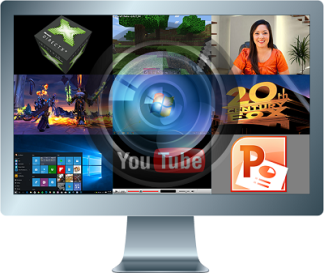 Programma senza tempo di latenza veloce per la registrazione in HD dello schermo. ZD Soft Screen Recorder cattura schermo / webcam / audio in maniera molto veloce e li comprime in video HD al volo, proprio come una videocamera dentro il tuo schermo. Qualsiasi cosa che viene visualizzato sullo schermo può essere catturato come pagine web, video in streaming, e schermate di gioco. altamente ottimizzato sia per la cattura della schermata del desktop e per la cattura dello schermo di giochi per conferire la registrazione migliore della schermata. Puoi quasi non sentire il tempo di latenza del sistema quando registri. Screen Requisiti: Microsoft Windows BUON DOWNLOAD https://www.filecrypt.cc/Container/684A4CB942.html
 -
ZD Soft Screen Recorder v12.0.9 Portable - ITA
eurcad ha pubblicato una discussione in » Programmi Portable
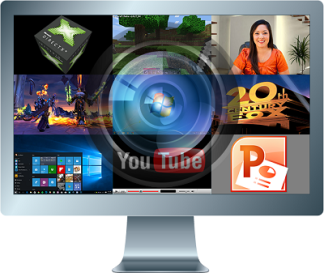 Programma senza tempo di latenza veloce per la registrazione in HD dello schermo. ZD Soft Screen Recorder cattura schermo / webcam / audio in maniera molto veloce e li comprime in video HD al volo, proprio come una videocamera dentro il tuo schermo. Qualsiasi cosa che viene visualizzato sullo schermo può essere catturato come pagine web, video in streaming, e schermate di gioco. altamente ottimizzato sia per la cattura della schermata del desktop e per la cattura dello schermo di giochi per conferire la registrazione migliore della schermata. Puoi quasi non sentire il tempo di latenza del sistema quando registri. Screen Requisiti: Microsoft Windows BUON DOWNLOAD https://www.filecrypt.cc/Container/1ECCEC8088.html
 -
ZD Soft Screen Recorder v12.0.8 x64 - ENG
eurcad ha pubblicato una discussione in » Video & Audio & Montaggio
 Programma senza tempo di latenza veloce per la registrazione in HD dello schermo. ZD Soft Screen Recorder cattura schermo / webcam / audio in maniera molto veloce e li comprime in video HD al volo, proprio come una videocamera dentro il tuo schermo. Qualsiasi cosa che viene visualizzato sullo schermo può essere catturato come pagine web, video in streaming, e schermate di gioco. altamente ottimizzato sia per la cattura della schermata del desktop e per la cattura dello schermo di giochi per conferire la registrazione migliore della schermata. Puoi quasi non sentire il tempo di latenza del sistema quando registri. Screen Requisiti: Microsoft Windows BUON DOWNLOAD https://www.filecrypt.cc/Container/684A4CB942.html
 -
ZD Soft Screen Recorder v12.0.8 Portable - ITA
eurcad ha pubblicato una discussione in » Programmi Portable
 Programma senza tempo di latenza veloce per la registrazione in HD dello schermo. ZD Soft Screen Recorder cattura schermo / webcam / audio in maniera molto veloce e li comprime in video HD al volo, proprio come una videocamera dentro il tuo schermo. Qualsiasi cosa che viene visualizzato sullo schermo può essere catturato come pagine web, video in streaming, e schermate di gioco. altamente ottimizzato sia per la cattura della schermata del desktop e per la cattura dello schermo di giochi per conferire la registrazione migliore della schermata. Puoi quasi non sentire il tempo di latenza del sistema quando registri. Screen Requisiti: Microsoft Windows BUON DOWNLOAD https://www.filecrypt.cc/Container/1ECCEC8088.html
 -

Flight Recorder - Sirens (2025) [44.1kHz/24bit]
antonsm ha pubblicato una discussione in » Musica HD Flac Lossless
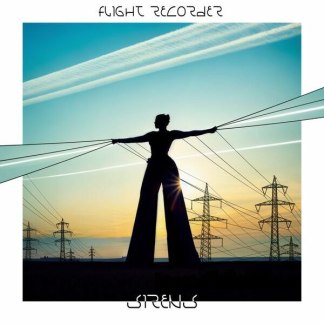 Flight Recorder - Sirens (2025) 44 1-24 Country: Netherlands Genre: Progressive Rock, Progressive Pop Format: FLAC (*tracks) Quality: Lossless [44.1kHz/24 bit] Time: 47:53 Full Size: 561.22 MB Flight Recorder present their debut album "Sirens", out now through OOB Records. The Dutch duo, Robin van Vliet and Marcel Singor, deliver melodic, cinematic pop/rock songs that explore change, courage and connection, always led by honest songwriting and musicianship. With roots in bands like Slagerij Van Kampen, Anouk, Racoon (Robin) and Kayak, Ayreon, Star One (Marcel), the pair build "Sirens" track by track, combining their musical strengths effortlessly. Guest drummers add fresh details on select songs, but the focus remains on melody and emotion throughout. Accessible and unpretentious, "Sirens" invites the listener into a world where fear can be faced and boundaries mean little. https://www.youtube.com/watch?time_continue=2 https://www.youtube.com/watch?v=T3-j9MTVsH4 Download from [b]HotLink[/b] https://www.keeplinks.org/p72/6915ee8e8f1d0
 -
ZD Soft Screen Recorder v12.0.7 x64 - ENG
eurcad ha pubblicato una discussione in » Video & Audio & Montaggio
 Programma senza tempo di latenza veloce per la registrazione in HD dello schermo. ZD Soft Screen Recorder cattura schermo / webcam / audio in maniera molto veloce e li comprime in video HD al volo, proprio come una videocamera dentro il tuo schermo. Qualsiasi cosa che viene visualizzato sullo schermo può essere catturato come pagine web, video in streaming, e schermate di gioco. altamente ottimizzato sia per la cattura della schermata del desktop e per la cattura dello schermo di giochi per conferire la registrazione migliore della schermata. Puoi quasi non sentire il tempo di latenza del sistema quando registri. Screen Requisiti: Microsoft Windows BUON DOWNLOAD https://www.filecrypt.cc/Container/684A4CB942.html
 -
ZD Soft Screen Recorder v12.0.6 x64 - ENG
eurcad ha pubblicato una discussione in » Video & Audio & Montaggio
 Programma senza tempo di latenza veloce per la registrazione in HD dello schermo. ZD Soft Screen Recorder cattura schermo / webcam / audio in maniera molto veloce e li comprime in video HD al volo, proprio come una videocamera dentro il tuo schermo. Qualsiasi cosa che viene visualizzato sullo schermo può essere catturato come pagine web, video in streaming, e schermate di gioco. altamente ottimizzato sia per la cattura della schermata del desktop e per la cattura dello schermo di giochi per conferire la registrazione migliore della schermata. Puoi quasi non sentire il tempo di latenza del sistema quando registri. Screen Requisiti: Microsoft Windows BUON DOWNLOAD https://www.filecrypt.cc/Container/684A4CB942.html
 -
Fast Screen Recorder v2.1.0.16 - ITA
eurcad ha pubblicato una discussione in » Video & Audio & Montaggio
 Con Fast Screen Recorder, puoi registrare qualsiasi momento sullo schermo. Fast Screen Recorder aiuta a registrare le tue conferenze online, riunioni, tutorial, momenti di gioco e altro ancora. Puoi registrare solo audio, video ed entrambi anche con o senza microfono. Caratteristiche: Registra qualsiasi area dello schermo Selezionare l'area dello schermo che si desidera registrare. Se vuoi registrare l'intero schermo del tuo PC, seleziona il pulsante di opzione Schermo intero o se hai bisogno di un'area specifica dello schermo, scegli Area personalizzata. Registra video con microfono Fast Screen Recorder offre un'opzione per accendere/spegnere il microfono prima di iniziare la registrazione. Quindi puoi creare video con la tua voce. Questo è molto utile per registrare tutorial e presentazioni. Registra solo audio Con Fast Screen Recorder, puoi anche registrare file mp3 con audio di sistema e microfono. Da questa funzione, puoi registrare musica, canzoni, lezioni, ecc. Imposta l'arresto automatico della registrazione Fast Screen Recorder può interrompere automaticamente la registrazione. Con questa funzione non è necessario sedersi ogni volta durante la registrazione in esecuzione. Se sai che la registrazione si fermerà dopo un po' di tempo, imposta e avvia la registrazione. La tua registrazione si fermerà automaticamente per il tempo definito. Registra schermo senza filigrana Con la versione registrata di Fast Screen Recorder puoi registrare i video dello schermo del tuo computer senza filigrana. Registrazione dello schermo illimitata La versione registrata di Fast Screen Recorder non ha alcun limite di lunghezza del video e numero di registrazioni video. Ottimizzazione automatica del video Fast Screen Recorder gestisce la memoria in modo che le dimensioni del video registrato siano ottimizzate senza perdita di qualità. Riproduci dopo la registrazione Dopo aver registrato video o audio da Fast Screen Recorder, riceverai un'opzione per riprodurre il video registrato. Disabilita la registrazione dell'attività del mouse Se non si desidera registrare l'attività di movimento del mouse, è necessario disabilitare l'opzione nelle impostazioni del registratore rapido dello schermo. Interrompi il conto alla rovescia prima della registrazione Quando registri un video da Fast Screen Recorder, il conto alla rovescia viene eseguito ogni volta. Se non hai bisogno di un conto alla rovescia per la registrazione, disabilita l'opzione dalle impostazioni. Modifica dei tasti di scelta rapida Se è necessario modificare il tasto di scelta rapida del software di registrazione dello schermo, è possibile modificare le impostazioni con la nuova combinazione di tasti. Se desideri ripristinare le impostazioni, fai clic su "Ripristina impostazioni predefinite". Screen Requisiti: Microsoft Windows BUON DOWNLOAD https://www.filecrypt.cc/Container/D3CE5FBD9B.html
 -

Hi-Q MP3 Voice Recorder (Pro) v3.0.0 .apk - ITA
androidiano ha pubblicato una discussione in » Android Download
 Effettua delle registrazioni audio di un livello superiore con il tuo cellulare !! Il programma Hi-Q MP3 Voice Recorder ti permette di effettuare delle registrazioni audio di un livello superiore con il tuo cellulare. Ricca di funzionalità e di opzioni di personalizzazione, e grazie al campionamento audio 44 kHz ad alta qualità, quest'app è decisamente superiore rispetto a qualsiasi altro software di registrazione standard. Note vocali private, gruppi di discussione, le prove della band, concerti, letture, discorsi, prediche e molto altro. Se puoi sentirlo, quest'app può registrarlo. Semplice e Affidabile. Avvia l'app e sei subito pronto per registrare! Premi il pulsante rosso per avviare subito la registrazione. Clip MP3. Le registrazioni vengono archiviate in tempo reale come file MP3, essendo così sufficientemente compatte e compatibili per essere ascoltate praticamente su qualsiasi dispositivo. Tieni al sicuro le registrazioni. Con il caricamento automatico su Dropbox e Google Drive, le tue registrazioni vengono memorizzate in modo sicuro e potrai liberare più spazio sul tuo dispositivo. La sincronizzazione verrà avviata non appena sarà disponibile la modalità di connessione preferita (solo Wi-Fi o Wi-Fi e rete mobile). Widget per la Schermata Home. Avvia, sospendi e riprendi la registrazione in un attimo, grazie al widget per la schermata home. Impostazioni di Qualità. Personalizza la qualità audio con un bit rate modificabile fino a 320 kbps. Potrai anche registrare nei formati WAV, OGG, M4A e FLAC (sperimentale). Selezione Sorgente Audio. Scegli il microfono anteriore più sensibile o quello più isolato posto sul retro (a seconda del dispositivo utilizzato). Shhh! Cambia l'icona di registrazione per una maggiore discrezione. Gestione Clip. Condividi, ordina, rinomina e cancella le registrazioni a tuo piacimento. Trasferimento Wi-Fi. Trasferisci le registrazioni al tuo PC senza bisogno di cavi, grazie alla funzione integrata di Trasferimento Wi-Fi, utilizzando la tua rete Wi-Fi domestica o la funzione Hotspot Wi-Fi del tuo dispositivo. Guadagno. Imposta in tempo reale il guadagno in entrata per registrazioni ottimali indipendentemente dal livello di rumori ambientali. Con Hi-Q MP3 Voice Recorder non dovrai più litigare con il tuo telefono per riuscire a ottenere la migliore qualità di registrazione possibile. Registrati ed esercitati per una presentazione, registra delle idee per una canzone o delle sessioni di brainstorming, registra qualsiasi cosa! Aggiornata 17 feb 2025 Versione corrente 3.0.0 È necessario Android 11 e versioni successive DOWNLOAD FILESTORE https://filestore.me/be7r7lki00pm/HiQ.MP3.Recorder.3.0.0.rar UPLOADY https://uploady.io/uxbgsm6w3zmk/HiQ.MP3.Recorder.3.0.0.rar
 -
Adrosoft AD Stream Recorder v5.2 - ENG
eurcad ha pubblicato una discussione in » Video & Audio & Montaggio
 AD Stream Recorder è un software per registrare audio in streaming su Internet e anche ciò che la scheda audio del computer riproduce. Quindi, può registrare il suono dal microfono, musica riprodotta su un lettore multimediale, CD, ecc. Queste registrazioni possono essere ascoltate e modificate nell'interfaccia prima di essere memorizzati nel disco rigido in formato MP3, OGG, WMA o WAV. Così si può regolare la sorgente sonora e producendo così un record di alta qualità, visualizzazione in tempo reale è disponibile. Il software ha molte scorciatoie da tastiera per procedere con la registrazione. Screen Requisiti: Microsoft Windows BUON DOWNLOAD https://www.filecrypt.cc/Container/C8E24CEFEE.html
 -
Kanto Karaoke Player & Recorder 11.0.6730.14884 Preattivato [ITA][MH]
eurcad ha pubblicato una discussione in » Video & Audio & Montaggio
 Il Miglior Programma Karaoke per Professionisti e Principianti Abbiamo sviluppato un innovativo e potente player karaoke, chiamato Kanto Karaoke. L'obiettivo principale di questo programma è quello di facilitare l'esecuzione dei cantanti professionisti o dilettanti, grazie alla gestione in tempo reale della scaletta musicale e la miscelazione e la dissolvenza incrociata tra i brani. Abbiamo creato una sezione Live Performance in cui il cantante può creare e modificare la propria playlist con facilità, utilizzando il drag & drop dei file dal PC. La qualità del suono è eccellente e anche per i file midi grazie all'integrazione dei suoni campionati (soundfonts). L'utente può importare i propri suoni campionati e integrarli nel programma. Ci sono tantissime impostazioni e funzioni offerte dal programma, come ad esempio la registrazione della tua voce mentre canti sulla base musicale, la conversione diretta da MIDI a MP3, la gestione dei canali midi, e tanto altro ancora. Karaoke Player Kanto Karaoke supporta tutti i file multimediali di vario formato: MP3 K5, KFN, MP3, Mid, Kar, CDG , video karaoke ( es. WWV, .Mp4, .) . Registrazione Voce Registra la tua voce sulle tue canzoni preferite, canta e registra le tue performance! Potrai finalmente creare il tuo CD musicale personalizzato! Midi to MP3 Conversione diretta da Midi a Mp3, con o senza la traccia del canto. Alta qualità sonora in uscita grazie all'utilizzo dei suoni campionati (soundfonts). Screen Requisiti: Windows 10 / 8 / 7 / Vista / XP BUON DOWNLOAD http://filecrypt.cc/Container/8A8A7350A8.html