

Cerca nel Forum
Mostra risultati per tag 'winpe'.
Trovato 745 risultati
-

WinPE 11-10 Sergei Strelec (2026.03.03) x64 - ENG
 eurcad ha pubblicato una discussione in » Microsoft OS
 Disco di avvio Windows 11 e 10 PE - per la manutenzione di computer, dischi rigidi e partizioni, backup e ripristino di dischi e partizioni, diagnostica del computer, ripristino dati, installazione di Windows. Contenuto della versione Screen Requisiti: 1. 1 Gb RAM, Native 512MB 2. PC with the ability to boot from CD/DVD-drive or USB. BUON DOWNLOAD https://www.filecrypt.cc/Container/403FC3F60D.html
 -
 Lazesoft Recovery Suite è una suite di applicazioni in grado di sanare alcune situazioni spiacevoli che si potrebbero incontrare durante l'utilizzo di Windows. Il programma consente di recuperare file cancellati, recuperare una partizione formattata, ripristinare l'avvio di Windows, ripristinare il MBR del disco fisso, azzerare una password di Windows dimenticata, creare backup di partizioni e dischi, clonare il contenuto dell'hard disk e cancellare i dati in modo sicuro. Lazesoft Recovery Suite è una raccolta di utility necessarie per chi esegue assistenza tecnica a computer "problematici". Con questa suite è possibile creare un supporto avviabile, CD-Rom o pendrive, con cui fare il boot del vostro computer e risolvere numerosi problemi che impediscono l'avvio del sistema operativo (Windows Recovery), recuperare file partizioni cancellati per errore (Data Recovery), copiare dischi e partizioni in immagini di backup (Disk Image & Clone) o cancellare password dimenticate degli account Windows (Password Recovery). Screen Requisiti: Microsoft Windows BUON DOWNLOAD https://www.filecrypt.cc/Container/86EB40395E.html
 -
 Clona facilmente e in modo sicuro HDD, SSD, unità flash USB, schede di memoria o altri dispositivi di archiviazione. Il miglior software di clonazione del disco per aiutarti a migrare i dati, copiare il disco rigido ed eseguire il backup dei file. Il miglior software di clonazione del disco di cui avrai bisogno DoYourClone per Windows è uno dei migliori software di clonazione del disco che è in grado di aiutarti a clonare qualsiasi tipo di disco rigido da una posizione all'altra. È sicuro, potente e facile da usare. Aggiorna disco • Aggiorna il disco rigido del tuo computer a un'unità SSD ad alte prestazioni oa un'unità disco più grande. Clonare i dati • Clonare il disco rigido, i file, le applicazioni o il sistema operativo su un altro HDD, SSD o dispositivo di archiviazione esterno. Backup dei file • Effettua un backup completo dei tuoi file importanti come foto, documenti, video, e-mail, ecc. Migrazione dei dati • Migrazione rapida del database da un computer a un altro dispositivo o computer senza perdita di dati. Software di clonazione disco sicuro e avanzato Supporto di tutti i dispositivi • Supporto per clonare HDD, SSD, scheda di memoria, RIAD, server, fotocamera digitale, unità flash USB o qualsiasi altro dispositivo di archiviazione. Due modalità di clonazione del disco • Due modalità di clonazione del disco: clonazione della partizione e clonazione del disco per aiutarti a clonare facilmente una partizione o un'intera unità disco. Software sicuro e pulito al 100% • DoYourClone per Windows è sicuro al 100%, non causerà alcun danno al disco rigido o al sistema operativo. Screen Requisiti del sistema operativo • Windows 11 • Windows 10 • Windows 8/8.1 • Windows 7 • Windows Vista • Windows Server Altri requisiti di sistema • File system: FAT 12/16/32, exFAT, NTFS, NTFS 5, ext 2/3/4, ReFS • Spazio su disco: almeno 100 MB Possibile clonare • HDD • SSD • Disco rigido portatile unità • Unità flash USB • Scheda di memoria • Server • RAID • Altro dispositivo di archiviazione BUON DOWNLOAD https://www.filecrypt.cc/Container/1876AE9007.html
 -
 Con la sua tecnologia di partizionamento del disco migliorata, Macrorit Disk Partition Expert fornisce potenti funzionalità che consentono agli utenti di estendere la partizione di sistema, ridimensionare/spostare/creare/formattare/cancellare partizioni facilmente. La nuova tecnologia di Macrorit comprende: - Velocità di lavoro senza precedenti: garantisce un trasferimento dei dati il 300% più veloce di altri software di partizione, consumando meno risorse di questi ultimi. - Impostazioni flessibili: qualsiasi operazione può essere annullata in qualsiasi momento. - Protezione dei dati: protegge i dati anche in caso di mancanza di fornitura elettrica. - Zero frammentazione: prestazioni massime e deframmentazione automatica durante il ridimensionamento o lo spostamento delle partizioni. Screen Requisiti: Microsoft Windows BUON DOWNLOAD https://www.filecrypt.cc/Container/FCE50095AC.html
 -
WinPE 11-10-8 Sergei Strelec (2026.02.05) x86x64 - ENG
eurcad ha pubblicato una discussione in » Microsoft OS
 Disco di avvio Windows 11 e 10 e 8 PE - per la manutenzione di computer, dischi rigidi e partizioni, backup e ripristino di dischi e partizioni, diagnostica del computer, ripristino dati, installazione di Windows. Contenuto della versione Screen Requisiti: 1. 1 Gb RAM, Native 512MB 2. PC with the ability to boot from CD/DVD-drive or USB. BUON DOWNLOAD https://www.filecrypt.cc/Container/08CA91BF7F.html
 -
 EaseUS Partition Master è una soluzione ALL-IN-ONE per il partizionamento e la gestione dei dischi fissi. Toolkit completo di gestione del disco di PC & Server per fornitori di servizi, IT professionale, tecnico o un consulente. Gestione Completa dei Dati EaseUS Partition Master Technician è un software di gestione delle partizioni di Tutto-in-uno progettato principalmente per business, amministratore IT, tecnico, consulente e fornitore di servizi per ridistribuire lo spazio sul disco rigido con alta efficienza e mantenere che tutti PC, laptop e server effetuano con la prestazione perfetta. Protezione della Partizione Il rollback della partizione svolge un ruolo importante per garantire la sicurezza della partizione NTFS. Quando incontri alcuni problema come il computer perde potenza o un c'è errore su hardware che interrompono la procedura di ridimensionamento/spostamento della partizione, il disco rigido tornerà automaticamente allo stato precedente. Questa funzionalità previene la perdita di dati o il malfunzionamento del disco rigido e consente di riprovare in tutta sicurezza. Ottimizzare il Sistema Operativo Il drive di sistema che contengono sistema operativo è un elemento chiave in business. Se la capacità del disco di sistema non è sufficiente, il che causa la bassa efficienza. Per risolvere questo problema, hai bisogno di estendere la dimensione del disco. Il software di partizione EaseUS funziona come specialista dello storage per aiutarti ad estendere le partizioni di sistema mentre il sistema Windows rimane intatto, insieme alle sue configurazioni e ai suoi dati. Dopo la ripartizione, puoi accedere direttamente al sistema. In questo modo puoi gestire i tuoi dati mentre fai ancora affari come al solito. Migrare OS su HDD/SSD - Scambiare il disco vecchio per accelerare la velocità del sistema. - Eseguire il backup del sistema e ripristinarlo rapidamente in caso di disastro. - Ottimizzare la prestazione del hardware per salvare dati in modo efficiente. Questi punti chiave sono familiari a tutti coloro che gestiscono un'azienda o gestiscono dati per un'azienda. La clonazione del sistema e il trasferimento dei dati vanno di pari passo con un'eccellente struttura di archiviazione dei dati. Il software di partizione del disco EaseUS offre una soluzione rapida per spostare i sistemi operativi su HDD / SSD senza reinstallare i sistemi Windows, rimuovere programmi, riconfigurare le impostazioni o perdere file. Recuperare Partizione Ripristinare le partizioni cancellate o perse nello spazio non allocato anche quando il sistema Windows non si avvia. Convertire Disco/Partizione convertire partizione primaria/logica, disco MBR/GPT, disco dinamico/di base, e anche file system FAT/NTFS. 4K Allineamento Allineare correttamente tutti i settori su SSD durante la ripartizione e sfruttare tutte le funzionalità del tuo SSD. Supportare lo spazio di archiviazione di Windows Gestire facilmente i dischi virtuali creati dallo spazio disponibile in un pool di archiviazione in ambiente Windows. Screen Requisiti Microsoft Windows BUON DOWNLOAD https://www.filecrypt.cc/Container/075753C0B3.html
 -
 Fai il backup di dati importanti e proteggili in maniera sicura. QILING Disk Master Professional non è solo una soluzione affidabile per un backup e recupero rapido, ma è anche un programma per gestire il ramdisk e le partizioni. Mira a proteggere i tuoi dati e migliorare le prestazioni del tuo computer. Può essere utilizzato per un computer privato o domestico oppure per qualsiasi uso di organizzazione per uso commerciale e licenziato per essere utilizzato solo per un computer. Screen Requisiti: Microsoft Windows BUON DOWNLOAD https://www.filecrypt.cc/Container/C5BA410519.html
 -
 Hasleo Disk Clone è un software di clonazione di Windows gratuito e all-in-one che può aiutarti a migrare Windows su un altro disco, clonare un disco su un altro disco o clonare una partizione in un'altra posizione. È possibile utilizzarlo nelle seguenti situazioni, ma non limitato alle seguenti situazioni. 1. Migrare Windows su SSD o HDD (più piccolo o più grande) senza reinstallare Windows e le applicazioni. 2. Clona un disco su un altro disco (più piccolo o più grande) come backup. 3. Clona una partizione in un'altra posizione senza perdere dati. Strumento di clonazione di sistema, disco e partizione Questa particolare applicazione fornisce una GUI basata su procedura guidata progettata per aiutarti a copiare rapidamente il contenuto di dischi o partizioni sul tuo PC, o eseguire la migrazione di Windows nel modo più semplice e veloce possibile. Il vantaggio di un tale strumento è che puoi trasferire tutti i tuoi dati senza dover reinstallare il sistema operativo o tutti i tuoi programmi software. Migra Windows con facilità Una volta avviato Hasleo Disk Clone, sarai accolto dalla finestra principale, che fornisce tre semplici opzioni: clone del sistema, clone del disco o clone della partizione, ciascuna accompagnata da una semplice descrizione. Screen Requisiti: - 2 Gb Ram - 1 Gb di Spazio - Chiavetta USB o DVD per il boot BUON DOWNLOAD https://www.filecrypt.cc/Container/A1E9D6EDCA.html
 -
 http://pikky.net/medium/QCC.png Miglior soluzione di recupero dati per Windows per qualsiasi emergenza. EASEUS Data Recovery Wizard è un software di che permette di ripristinare documenti e file cancellati erroneamente in modo da poterli riutilizzare. EaseUS Data Recovery Wizard Pro with Bootable Media è stato progettato principalmente per i casi di recupero dati di qualsiasi blocco del sistema o problema di avviamento. Caratteristiche: - Recupera i file eliminati velocemente quando Windows system è in grado di lanciare. - Modo molto sicuro per recuperare i dati persi, particolarmente utile per la perdita dei dati nel disco di sistema. - Basta creare WinPE bootable disk per recuperare e riparare il sistema. - Non c'è bisogno di installare. Eseguire il software di recupero dati direttamente da WinPE Bootable Media. L'operazione di recupero è possibile anche su quei file che erano presenti allinterno del cestino di Windows prima di essere svuotato. Inoltre è possibile recuperare file da periferiche esterne che sono state formattate. EASEUS Data Recovery Wizard supporta numerose tipologie di periferiche come hard disk RAW, dischi dinamici, hard drive, USB drive, memory card, memory stick, camera card, Zip, floppy disk e file system Linux o Windows come ad esempio FAT12, FAT16, FAT32, NTFS/NTFS5 ed EXT2/EXT3. Il software è in grado di recuperare i file con i nomi originali, salvandoli nella posizione in cui erano prima di essere eliminati. Lo strumento di recupero dati è di ottima qualità. Screen Requisiti: Microsoft Windows BUON DOWNLOAD https://www.filecrypt.cc/Container/03063957E8.html
 -
 Hasleo Disk Clone è un software di clonazione di Windows gratuito e all-in-one che può aiutarti a migrare Windows su un altro disco, clonare un disco su un altro disco o clonare una partizione in un'altra posizione. È possibile utilizzarlo nelle seguenti situazioni, ma non limitato alle seguenti situazioni. 1. Migrare Windows su SSD o HDD (più piccolo o più grande) senza reinstallare Windows e le applicazioni. 2. Clona un disco su un altro disco (più piccolo o più grande) come backup. 3. Clona una partizione in un'altra posizione senza perdere dati. Strumento di clonazione di sistema, disco e partizione Questa particolare applicazione fornisce una GUI basata su procedura guidata progettata per aiutarti a copiare rapidamente il contenuto di dischi o partizioni sul tuo PC, o eseguire la migrazione di Windows nel modo più semplice e veloce possibile. Il vantaggio di un tale strumento è che puoi trasferire tutti i tuoi dati senza dover reinstallare il sistema operativo o tutti i tuoi programmi software. Migra Windows con facilità Una volta avviato Hasleo Disk Clone, sarai accolto dalla finestra principale, che fornisce tre semplici opzioni: clone del sistema, clone del disco o clone della partizione, ciascuna accompagnata da una semplice descrizione. Screen Requisiti: - 2 Gb Ram - 1 Gb di Spazio - Chiavetta USB o DVD per il boot BUON DOWNLOAD https://www.filecrypt.cc/Container/C9874FBB46.html
 -
 R-Studio Emergency viene eseguito da CD/DVD o dischi rimovibili, quando è necessario ripristinare i dati da un computer che non avvia Windows a causa del danneggiamento della partizione di avvio o dei file di sistema. Esistono due versioni di R-Studio Emergency: R-Studio Emergency TUI (Text User Interface) e R-Studio Emergency GUI (Graphical User Interface). Caratteristiche Interfaccia utente standard "Esplora risorse di Windows" Recupero dei dati su una rete File system supportati: FAT12, FAT16, FAT32, NTFS, NTFS5, HFS / HFS +, varianti Little e Big Endian di UFS1 / UFS2 e Ext2FS / Ext3FS Riconoscimento e analisi di partizioni Dynamic, Basic e BSD (UNIX) , oltre ai diagrammi delle partizioni Apple Supporto per partizioni dinamiche su GPT, nonché per MBR Ricostruzione di array di dischi danneggiati (RAID) Creazione di un FILE IMMAGINE per un intero disco fisico (HD), partizione o parte di esso Recupero dati da danni o partizioni cancellate, file crittografati (NTFS5), flussi di dati alternativi (NTFS, NTFS5) Recupero dei dati dopo il lancio di FDISK o utilità simili Recupero dei dati dopo un attacco di virus; Danno al GRASSO; distruzione di MBR Riconoscimento del nome localizzato I file recuperati possono essere salvati su qualsiasi disco, inclusa la rete, accessibile dal sistema operativo locale I file o il contenuto del disco possono essere visualizzati e modificati con l'editor esadecimale integrato R-Studio recupera i file - Eliminato al di fuori del Cestino o quando il Cestino è stato pulito - Rimosso da un attacco di virus o da un'interruzione di corrente del computer - Dopo che la partizione con i file è stata riformattata, anche in una partizione con un file system diverso - Quando la struttura della partizione sul disco rigido è stata modificato o danneggiato - Da dischi rigidi, che hanno un gran numero di settori danneggiati Screen Requisiti: Windows 11/10/8.1/8/7/Vista/XP/2000 Windows Server 2022/2019/2016/2012/2008/ 2003. Almeno 256 MB di RAM, un mouse e spazio su disco sufficiente per file recuperati, file di immagine, ecc. Per installare ed eseguire le utilità di R-Studio sono necessari i privilegi di amministratore. Una connessione di rete per il recupero dei dati in rete. BUON DOWNLOAD https://www.filecrypt.cc/Container/30D29B098C.html
 -
 O&O DiskImage consente di eseguire il backup dell'intero computer o di singoli file in qualsiasi momento, anche mentre il sistema è in uso. In caso di perdita di dati personali, è possibile ripristinarli rapidamente con pochi clic del mouse, anche se Windows non si avvia più. Il programma supporta anche unità SSD e l'ultimo sistema UEFI. O&O DiskImage permette il ripristino del sistema, la clonazione o duplicazione completa di un PC o disco rigido. Inoltre, è possibile ripristinare il backup anche su un computer con hardware differente, ad esempio dopo la sostituzione della scheda madre o l'acquisto di un nuovo PC, mantenendo intatti tutti i dati e le impostazioni precedenti. Funzionalità complete VHD / VHDX Con la nuova versione 21, è possibile convertire le immagini create con O&O DiskImage nei formati Microsoft Virtual Hard Disk (VHD e VHDX). Questa funzione è particolarmente utile per testare la migrazione da Windows 10 a Windows 11 tramite una macchina virtuale creata sul proprio sistema attuale. O&O DiskImage 21 è in grado di creare immagini incrementali e differenziali anche per unità virtuali. Queste immagini possono essere combinate o montate facilmente. Ogni volta che un backup è disponibile, bastano pochi secondi per accedere ai file desiderati, permettendo di continuare a lavorare senza interruzioni o perdite di dati. O&O DiskImage 21 con partizione di ripristino integrata Tradizionalmente, per utilizzare un software di backup è necessario creare un supporto di avvio (USB) da usare in caso di emergenza. Questo supporto dev'essere conservato con cura, poiché è indispensabile in situazioni critiche. Con la nuova integrazione di sistema, è ora possibile accedere direttamente alla RecoveryPartition di O&O DiskImage, che consente il ripristino immediato dell'ultima immagine salvata. Se Windows non si avvia o occorre disinstallare driver difettosi, l'ambiente di ripristino integrato fornisce tutti gli strumenti necessari per rimettere in funzione il sistema in modo semplice e veloce. È una soluzione più comoda, sicura e meno soggetta a danni rispetto a un supporto esterno. O&O DiskImage To Go In passato, era necessario creare manualmente un supporto di avvio separato per ripristinare i backup eseguiti. Con O&O DiskImage To Go, invece, tutto diventa automatico: un disco rigido esterno (o una chiavetta USB con spazio sufficiente) viene trasformato in un supporto di avvio e impostato come destinazione predefinita per i backup futuri. Ogni volta che colleghi questo disco al PC, O&O DiskImage 21 esegue automaticamente un backup. In caso di problemi o se desideri trasferire tutto su un nuovo computer, potrai ripristinare il backup con un solo clic, senza dover cercare chiavette o dischi. Screen Requisiti: Microsoft Windows BUON DOWNLOAD https://www.filecrypt.cc/Container/8C213372EC.html
 -
 Lazesoft Data Recovery è una semplice e potente applicazione di recupero di dati software. Lazesoft Data Recovery offre agli utenti e alle imprese soluzioni complete per il recupero di file cancellati o persi a causa della formattazione o il danneggiamento di un disco rigido, virus o infezione da Trojan, arresto di sistema inatteso o guasto del software. Con un interfaccia semplice e il più potente motore software di recupero dati, è possibile utilizzare Lazesoft recupero dati per recuperare i vostri dati, vedere in anteprima i file recuperati mentre la ricerca è in corso. Screen Requisiti: Windows BUON DOWNLOAD https://www.filecrypt.cc/Container/87CADDE82C.html
 -
 Cancellare definitivamente dati da tuo Hard Disk in modo da non essere più recuperati. Se si desidera ripulire un hard disk dai dati che contiene, la formattazione o la cancellazione non è sufficiente per evitare che le informazioni, personali o aziendali, possano essere recuperate. Grazie ad algoritmi potenti e capacità avanzate di pulire il disco, Macrorit Disk Partition Wiper fornisce una soluzione semplice ed efficace per distruggere in modo permanente i dati e renderli irrecuperabili. Screen Requisiti: Microsoft Windows BUON DOWNLOAD https://www.filecrypt.cc/Container/6B272883E2.html
 -
 R-Studio Emergency viene eseguito da CD/DVD o dischi rimovibili, quando è necessario ripristinare i dati da un computer che non avvia Windows a causa del danneggiamento della partizione di avvio o dei file di sistema. Esistono due versioni di R-Studio Emergency: R-Studio Emergency TUI (Text User Interface) e R-Studio Emergency GUI (Graphical User Interface). Caratteristiche Interfaccia utente standard "Esplora risorse di Windows" Recupero dei dati su una rete File system supportati: FAT12, FAT16, FAT32, NTFS, NTFS5, HFS / HFS +, varianti Little e Big Endian di UFS1 / UFS2 e Ext2FS / Ext3FS Riconoscimento e analisi di partizioni Dynamic, Basic e BSD (UNIX) , oltre ai diagrammi delle partizioni Apple Supporto per partizioni dinamiche su GPT, nonché per MBR Ricostruzione di array di dischi danneggiati (RAID) Creazione di un FILE IMMAGINE per un intero disco fisico (HD), partizione o parte di esso Recupero dati da danni o partizioni cancellate, file crittografati (NTFS5), flussi di dati alternativi (NTFS, NTFS5) Recupero dei dati dopo il lancio di FDISK o utilità simili Recupero dei dati dopo un attacco di virus; Danno al GRASSO; distruzione di MBR Riconoscimento del nome localizzato I file recuperati possono essere salvati su qualsiasi disco, inclusa la rete, accessibile dal sistema operativo locale I file o il contenuto del disco possono essere visualizzati e modificati con l'editor esadecimale integrato R-Studio recupera i file - Eliminato al di fuori del Cestino o quando il Cestino è stato pulito - Rimosso da un attacco di virus o da un'interruzione di corrente del computer - Dopo che la partizione con i file è stata riformattata, anche in una partizione con un file system diverso - Quando la struttura della partizione sul disco rigido è stata modificato o danneggiato - Da dischi rigidi, che hanno un gran numero di settori danneggiati Screen Requisiti: Windows 11/10/8.1/8/7/Vista/XP/2000 Windows Server 2022/2019/2016/2012/2008/ 2003. Almeno 256 MB di RAM, un mouse e spazio su disco sufficiente per file recuperati, file di immagine, ecc. Per installare ed eseguire le utilità di R-Studio sono necessari i privilegi di amministratore. Una connessione di rete per il recupero dei dati in rete. BUON DOWNLOAD https://www.filecrypt.cc/Container/30D29B098C.html
 -
 Active Partition Recovery permette il recupero di partizioni cancellate o danneggiate. Active Partition Recovery è un potente programma che permette di recuperare partizioni accidentalmente eliminate. Permette di recuperare partizioni quali: FAT12, FAT16, FAT32, NTFS, NTFS5. Le caratteristiche principali di Active@ Partition Recovery sono: - Recupero di partizioni cancellate; - Recupero di partizioni danneggiate; - Recupero dati da unità logiche danneggiate; - Interfaccia semplice ed intuitiva. Screen Requisiti: Microsoft Windows BUON DOWNLOAD https://www.filecrypt.cc/Container/E5AE511736.html
 -
 Hasleo Data Recovery è un potente e affidabile software di recupero dati per risolvere problemi di perdita di dati se eliminati per caso, formattato un'unità o perdita causata da un crash di sistema. Con soli tre passaggi, è possibile riavere i file persi dal disco rigido del PC, disco rigido esterno, flash drive USB, SD card, fotocamera digitale, telefono cellulare, lettore MP3 / MP4 e altri supporti di memorizzazione. Ed è possibile recuperare tutti i file persi da unità BitLocker di Windows criptato. Miglior software di recupero dati per Windows! • All-in-one per il recupero dati per Windows. • Recuperare i dati da BitLocker partizione cifrata. • Tipi di file supportati system: FAT32, NTFS e file exFAT sistemi. • recuperare i documenti, email, foto, video, file audio e altro ancora. • Recuperare dati persi dal disco rigido, unità USB, memory card, fotocamere digitali e altri supporti di memorizzazione. Screen Requisiti: Windows BUON DOWNLOAD https://www.filecrypt.cc/Container/93774B9ED1.html
 -
 http://pikky.net/Bnq.png EasyUEFI è un software pratico e utile di Windows per gestire le opzioni di avvio di EFI / UEFI. Si può usare per creare, eliminare, modificare, ripulire, creare un backup delle opzioni davvio dellUEFI, senza entrare nel setup del BIOS. Con EasyUEFI si può anche costruire un'immagine avviabile di Windows tramite unopzione allinterno del programma. Se si sospetta che il sistema non riesce a avviarsi a causa di una opzione d'avvio di EFI / UEFI mancante o danneggiato è possibile utilizzare questo supporto di avvio per risolvere il problema di avvio. Screen Requisiti: Microsoft Windows BUON DOWNLOAD https://www.filecrypt.cc/Container/074FF569B4.html
 -
WinPE 11-10 Sergei Strelec (2026.01.11) x64 - ENG
eurcad ha pubblicato una discussione in » Microsoft OS
 Disco di avvio Windows 11 e 10 PE - per la manutenzione di computer, dischi rigidi e partizioni, backup e ripristino di dischi e partizioni, diagnostica del computer, ripristino dati, installazione di Windows. Contenuto della versione Screen Requisiti: 1. 1 Gb RAM, Native 512MB 2. PC with the ability to boot from CD/DVD-drive or USB. BUON DOWNLOAD https://www.filecrypt.cc/Container/403FC3F60D.html
 -
 EasyUEFI è un software pratico e utile di Windows per gestire le opzioni di avvio di EFI / UEFI. Si può usare per creare, eliminare, modificare, ripulire, creare un backup delle opzioni davvio dellUEFI, senza entrare nel setup del BIOS. Se si sospetta che il sistema non riesce a avviarsi a causa di una opzione d'avvio di EFI / UEFI mancante o danneggiato è possibile utilizzare questo supporto di avvio per risolvere il problema di avvio. Screen Requisiti: Microsoft Windows BUON DOWNLOAD https://www.filecrypt.cc/Container/D14FCC41ED.html
 -
 Fai il backup di dati importanti e proteggili in maniera sicura. QILING Disk Master Professional non è solo una soluzione affidabile per un backup e recupero rapido, ma è anche un programma per gestire il ramdisk e le partizioni. Mira a proteggere i tuoi dati e migliorare le prestazioni del tuo computer. Può essere utilizzato per un computer privato o domestico oppure per qualsiasi uso di organizzazione per uso commerciale e licenziato per essere utilizzato solo per un computer. Screen Requisiti: Microsoft Windows BUON DOWNLOAD https://www.filecrypt.cc/Container/C5BA410519.html
 -
 Recupera file eliminati da qualunque unità di memoria. MiniTool Power Data Recovery è un software di recupero dati che consente di ripristinare i file e le foto che sono stati accidentalmente cancellati o persi a causa di formattazione o danni partizione. Con questo strumento efficace e gratuito di recupero file, non c'è bisogno di avere esperienza tecnica per l'utilizzo. Basta seguire la procedura di recupero dati passo per passo per riavere i vostri dati persi. MiniTool Power Data Recovery è un software potente e professionale in grado non solo di recuperare i file cancellati ma anche di recuperare dati provenienti da supporti danneggiati, hard disk formattati CD, DVD, memory card, memory stick, e unità flash. Screen Requisiti: Microsoft Windows BUON DOWNLOAD https://www.filecrypt.cc/Container/DFB5117366.html
 -
 http://pikky.net/Bnq.png EasyUEFI è un software pratico e utile di Windows per gestire le opzioni di avvio di EFI / UEFI. Si può usare per creare, eliminare, modificare, ripulire, creare un backup delle opzioni davvio dellUEFI, senza entrare nel setup del BIOS. Se si sospetta che il sistema non riesce a avviarsi a causa di una opzione d'avvio di EFI / UEFI mancante o danneggiato è possibile utilizzare questo supporto di avvio per risolvere il problema di avvio. Screen Requisiti: Microsoft Windows BUON DOWNLOAD https://www.filecrypt.cc/Container/09571D45CA.html https://filestore.me/0ji66qhki78g https://filestore.me/eaug4jjw5w19 https://filestore.me/5o4657tm9flu https://filestore.me/w0zc8crjrvqz https://filestore.me/wg3ljk52wlm3 https://filestore.me/wxyc23u158xt https://filestore.me/61hy94qqqo84 https://worldbytez.net/ab1tqmo8ab44 https://worldbytez.net/x43whffhtu6x https://worldbytez.net/tw2q1yyf1j3d https://worldbytez.net/wu6do7r5b432 https://worldbytez.net/mm1cfvlhuxzu https://worldbytez.net/jsu45vwh8uib https://worldbytez.net/e0zvklezuf44
 -
 Aomei Partition Assistant è un software compatto e facile da usare che vi aiuterà a gestire le partizioni del vostro hard disk. Con Aomei Partition Assistant è possibile ridimensionare, spostare, estendere, ridurre, creare, eliminare, formattare e nascondere le partizioni. Il software consente inoltre di copiare o clonare del disco, copiare o clonare una partizione, pulire il disco rigido, eliminare le partizioni, testare la superficie del disco alla ricerca di settori danneggiati e ripartizionare il disco rigido senza perdere i dati. Per aiutarvi a fare tutto ciò, Aomei Partition Assistant ha previsto tre procedure guidate: Extend Partition Wizard, Disk Copy Wizard, Partition Copy Wizard. Con queste procedure guidate, si può rapidamente completare i processi come previsto. In conclusione Aomei Partition Assistant è un buon osftware che grazie ai wizard implementati e all'interfaccia grafica semplice e precisa vi aiuterà a gestire il vostro disco. AOMEI Partition Assistant è in primis un'applicazione in grado di facilitare la gestione delle partizioni presenti sui dischi fissi, indipendentemente dalla loro tipologia. Il programma, infatti, offre gli strumenti per ridimensionare le partizioni, unirle, dividerle, crarle, eliminarle e formattarle. Una speciale funzione consente di trasferire direttamente, da una partizione all'altra, parte dello spazio libero. Se si dovesse realizzare di avere a disposizione poco spazio libero su una partizione mentre un'altra se ne dispone in abbondanza, basterà ricorrere al comando Allocazione spazio libero. Il programma consente anche di creare una copia esatta del contenuto di una partizione o di un intero disco: ciò che è interessante evidenziare è che Partition Assistant rende possibile non soltanto la copia dei dati verso un disco uguale o più capiente ma permette anche il viceversa ossia il trasferimento delle informazioni verso un supporto meno capiente. In altre parole, non è necessario servirsi di un disco di destinazione che sia di dimensioni maggiori di quello d'origine: l'hard disk sul quale ci si accinge ad avviare la copia può avere anche una capienza inferiore a patto che, ovviamente, sia sufficiente ad accogliere tutti i dati. Si tratta, questa, di una caratteristica importante perché dà modo ad esempio di migrare verso dischi SSD, molto più veloci rispetto agli hard disk tradizionali ma solitamente meno capienti. Screen Requisiti: Windows Server 2019/2016/2012 Windows 11, 10, Windows 8.1, Windows 8, Windows 7 BUON DOWNLOAD https://www.filecrypt.cc/Container/59ECB2156B.html
 -
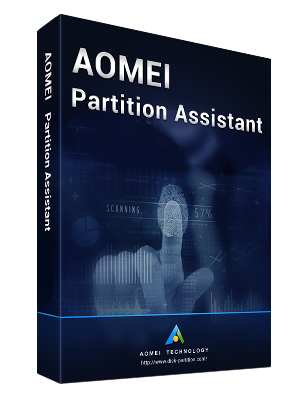 Aomei Partition Assistant è un software compatto e facile da usare che vi aiuterà a gestire le partizioni del vostro hard disk. Con Aomei Partition Assistant è possibile ridimensionare, spostare, estendere, ridurre, creare, eliminare, formattare e nascondere le partizioni. Il software consente inoltre di copiare o clonare del disco, copiare o clonare una partizione, pulire il disco rigido, eliminare le partizioni, testare la superficie del disco alla ricerca di settori danneggiati e ripartizionare il disco rigido senza perdere i dati. Per aiutarvi a fare tutto ciò, Aomei Partition Assistant ha previsto tre procedure guidate: Extend Partition Wizard, Disk Copy Wizard, Partition Copy Wizard. Con queste procedure guidate, si può rapidamente completare i processi come previsto. In conclusione Aomei Partition Assistant Home Edition è un buon osftware che grazie ai wizard implementati e all'interfaccia grafica semplice e precisa vi aiuterà a gestire il vostro disco. AOMEI Partition Assistant è in primis un'applicazione in grado di facilitare la gestione delle partizioni presenti sui dischi fissi, indipendentemente dalla loro tipologia. Il programma, infatti, offre gli strumenti per ridimensionare le partizioni, unirle, dividerle, crarle, eliminarle e formattarle. Una speciale funzione consente di trasferire direttamente, da una partizione all'altra, parte dello spazio libero. Se si dovesse realizzare di avere a disposizione poco spazio libero su una partizione mentre un'altra se ne dispone in abbondanza, basterà ricorrere al comando Allocazione spazio libero. Il programma consente anche di creare una copia esatta del contenuto di una partizione o di un intero disco: ciò che è interessante evidenziare è che Partition Assistant rende possibile non soltanto la copia dei dati verso un disco uguale o più capiente ma permette anche il viceversa ossia il trasferimento delle informazioni verso un supporto meno capiente. In altre parole, non è necessario servirsi di un disco di destinazione che sia di dimensioni maggiori di quello d'origine: l'hard disk sul quale ci si accinge ad avviare la copia può avere anche una capienza inferiore a patto che, ovviamente, sia sufficiente ad accogliere tutti i dati. Si tratta, questa, di una caratteristica importante perché dà modo ad esempio di migrare verso dischi SSD, molto più veloci rispetto agli hard disk tradizionali ma solitamente meno capienti. Screen Requisiti: Windows 11, 10, 8.1, Windows 8, Windows 7, Windows Vista, Windows XP (32/64-bit) BUON DOWNLOAD https://www.filecrypt.cc/Container/D62648B51F.html
